PIXNET Logo登入

婷婷的部落格

跳到主文

歡迎光臨婷婷在痞客邦的小天地

部落格全站分類:婚姻育兒

  • 相簿
  • 部落格
  • 留言
  • 名片
  • 10月 17 週四 201311:31
  • 霝兒小教學_有關痞客邦【後台設定小教學】


初來乍到 對這兒一切都很陌生
(繼續閱讀...)
文章標籤

婷婷 發表在 痞客邦 留言(0) 人氣(2)

  • 個人分類:語法教學/電腦知識
▲top
  • 8月 28 週三 201315:39
  • 電腦當了不用重灌!

[電腦的知識] 電腦當了不用重灌!
 
電腦當了不用重灌!


這個小秘訣,確實挺有用的,不然每次遇到電腦掛了就得重灌,既勞心又傷財。
請仔細注意這個小秘訣唷!
這可能自稱是電腦高手的人都不一定知道的功能哦!
(特別提供請大家參考)
建議最好將這個小秘訣用印表機印出來,妥為保存,以便電腦死當而 不能開機時,可以按步操作。
說不定您就可以救回自己或朋友的電腦而不須重灌哦!
當您的電腦死當而不能開機時利用登錄檔,讓Windows 起死回生。
有時電腦會因為某些不明原因造成無法進入Windows 系統中,甚至連安全模式都沒辦法起動。
若您的硬碟資料都還在的話,那可以利用scanreg這個登錄檔 程式,讓你的系統恢復至幾天前的模樣。
操作方法如下:
1.當開機進入Windows 之前,按[F8];
2.選擇[5.Cmmand prompt only]項;
3.出現C:\後,輸入scanreg/restore;
4.選擇一個日期檔(注意:日期儘量是電腦未死當機前的期),然 後輕輕地按下ENTER,就可恢愎原貌啦!。


.msgcontent .wsharing UL LI {
TEXT-INDENT:0px;}
A.smaplink IMG {
PADDING-RIGHT:4px;PADDING-LEFT:2px;PADDING-BOTTOM:0px;WIDTH:31px;PADDING-TOP:0px;HEIGHT:13px;}
 
(繼續閱讀...)
文章標籤

婷婷 發表在 痞客邦 留言(0) 人氣(2)

  • 個人分類:語法教學/電腦知識
▲top
  • 8月 28 週三 201315:12
  • 讓電腦恢復到剛買的速度

讓電腦恢復到剛買的速度
 
如何讓你的電腦恢復到剛買時候的速度,甚至更快!
自己有電腦的不看後悔一輩子
1.電腦桌面上的東西越少越好,東西多了佔系統資源。雖然在桌面上方便些,但是是要付出佔用系統資源和犧牲速度的代價。解決辦法是,將桌面上快捷方式都刪了,因為在“開始”菜單和“程序”欄裡都有。將不是快捷方式的其他文件都移到D盤或E盤,不要放在C盤。 C盤只放WINDOWS的文件和一些程序安裝必須安裝在C盤的,其他一律不要放在C盤,放在D盤或E盤。
2.右鍵單擊“我的電腦”,選擇“屬性”,再選擇“性能”,單擊左面“文件系統”,有一個“此計算機的主要用途(T)”選項,下拉那個箭頭,將“台式機”改為“網絡服務器”,然後確定。再選擇右面的“虛擬內存”,選擇“用戶自己指定虛擬內存設置(M)”,然後將最大值和最小值都改為你電腦內存的數值乘以2,比如是128兆內存,則設置為“256”,然後確定,不用理會顯示的提示,確定以後需要重新啟動。
3.打開“我的電腦”,打開C盤,有一個Windows文件夾,打開它,找到一個“Temp文件夾”,把裡面的文件全部刪除,(需要事先關閉其他應用程序)。在“Temp文件夾”旁邊有個“Temporary Internet Files文件夾”,打開,把裡面的內容全部刪除。一定注意啊,“Temp文件夾”和“Temporary Internet Files文件夾”不要也刪了,是刪文件夾裡面的所有東西。切記! ! !這樣的操作最好一個月進行一次。
4.將電腦屏幕最下面的一行東西,只留下殺毒軟件的實時監控圖標和最左面的“開始”,其他的全部刪除,因為佔系統資源,而且有很多東西根本不用。即使用的在“開始”菜單裡也全有。可以將最常用的軟件的快捷方式添加在開始菜單​​,將次常用的添加在程序菜單。
5.將桌面牆紙和屏幕保護程序都設置為“無”.
6.選擇左下角的“開始”——“程序”——“附件”——“系統工具”——“維護嚮導”,選擇“修改我的維護設置或安排”確定,再選擇“自定義” ,下一步,“自定義”,再下一步,出現一個對話框“更加快速地啟動Windows”,將裡面的對勾全部取消啊,這是開機時啟動的程序,有的根本不用的,如果用再啟動也很快的。然後下一步,選擇“否”再下一步,再選“否”,再下一步,還是“否”,然後“完成”。 OK!
7.選擇左下角的“開始”——“程序”——“附件”——“系統工具”——“磁盤掃描程序”,選中上面的“自動修復錯誤”然後“開始”,很快就修復完畢,把你所有的硬盤C、D、E、F都修復一遍,然後“關閉”退出。
8.選擇左下角的“開始”——“程序”——“附件”——“系統工具”——“磁盤碎片整理程序”,下拉菜單中選擇“所有的硬盤”然後確定,然後你就等著吧,可以去休息一會了,呵呵。如果以前從來沒有運行過這個程序的話,而且你的硬盤很大,那麼可能得1個小時多的時間(如果覺得時間長,可以停下來,分幾次以後再運行也可以)。這個程序以後應該1個月左右運行一次,第二次以後運行時間就短多了。
  

9.右鍵單擊“我的電腦”,選擇“屬性,再選擇“性能”,看一下“系統資源”是不是已經達到95%了 ? 經過這樣的保養,你的電腦就可以恢復到剛買時候的速度;甚至更快了!  (本文轉載自網路)

(繼續閱讀...)
文章標籤

婷婷 發表在 痞客邦 留言(0) 人氣(19)

  • 個人分類:語法教學/電腦知識
▲top
  • 8月 27 週二 201316:09
  • 電腦月省420元電費


網路常識:電腦月省420元電費~
 
 電腦月省420元電費( 引用文)


> 首先,進入電腦系統裡的「控制台」→再進入裡面的「電源選項」→ 最後進入「電源配置」


將.................


. [關閉監視器]的時間設定成 5分鐘,


.接著將[系統待命]的時間設定成10分鐘,


.再將[關閉硬碟]的時間設定成15 分鐘,


.最後再將[系統休眠]的時間設定成20分鐘,即大功告成。


> 當電腦閒置20分鐘,自動進入休眠狀態,省電97.5%,平均1 月可省下420元電費。


> 交大顯示科技所學生陳柏廷等人推廣電腦省電,只需簡單設定就能達 到良好效果,一舉打敗


> 28組團隊獲得俠客CEO爭霸賽第1名。


> 據統計,一台電腦徹夜沒關,一晚上所消耗的電力,


> 足夠印表機印出一萬張的文件,這是個非常驚人的數字,


> 其實每個人是可以為這世界做一點貢獻的


(繼續閱讀...)
文章標籤

婷婷 發表在 痞客邦 留言(0) 人氣(1)

  • 個人分類:語法教學/電腦知識
▲top
  • 6月 26 週三 201315:35
  • boxcrypyor 檔案加密的保險箱


檔案加密是檔案的保險箱
http://gordon168.tw/?p=504&cpage=1#comment-21613
 
(繼續閱讀...)
文章標籤

婷婷 發表在 痞客邦 留言(0) 人氣(4)

  • 個人分類:語法教學/電腦知識
▲top
  • 6月 26 週三 201315:32
  • Dropbox免費的雲端檔案儲存服務

Dropbox免費的雲端檔案儲存服務
 
http://gordon168.tw/?p=353
 
http://gordon168.tw/?p=583
(繼續閱讀...)
文章標籤

婷婷 發表在 痞客邦 留言(0) 人氣(1)

  • 個人分類:語法教學/電腦知識
▲top
  • 5月 08 週三 201316:24
  • 六個透明時鐘

六個透明時鐘
登入部落格→點右上「管理部落格」→左側進階管理
按「管理自訂欄位」,將語法複製貼在「自訂欄位內容」裡面,
按「儲存」--完成。 「自訂欄位名稱」自己自由命名
(繼續閱讀...)
文章標籤

婷婷 發表在 痞客邦 留言(0) 人氣(0)

  • 個人分類:語法教學/電腦知識
▲top
  • 3月 22 週五 201310:44
  • Evernote 雲端筆記服務繁體中文網站登場,問題與教學收錄整理
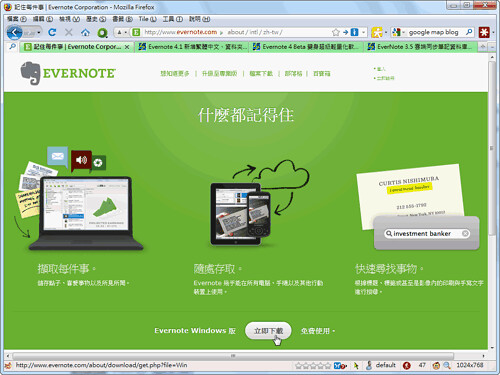
Evernote 雲端筆記服務繁體中文網站登場,問題與教學收錄整理
以電子郵件傳送這篇文章BlogThis!分享至 Twitter分享至 Facebook


evernote-01
上個禮拜,Windows版的Evernote 4.1才剛剛內建了繁體中文,而昨天則發現Evernote官方網站也出現了頗為完整的繁體中文語系,你只要到網頁下方的語系選項切換即可,或是直接進入「Evernote繁體中文網站」。
evernote-02我非常喜歡使用Evernote,這一點想必常常來看電腦玩物的朋友都已經非常清楚了^^而在推薦大家使用Evernote的過程中,一個比較常碰到的問題,就是介面語言上的隔閡,所以現在既然windows軟體端、網站資訊端都有了繁體中文,那麼對台灣用戶來說使用障礙又減少了一層。
因此今天就當做慶祝Evernote網站的繁體中文化,我決定整理「之前寫過」的一篇關於Evernote各種使用疑難的問題解答篇,更新裡面的資訊,提供大家對於是否要選擇Evernote當做自己的筆記服務,一個最快速的概覽Q&A。

  • Evernote 繁體中文站:http://www.evernote.com/about/intl/zh-tw/

  •  
    在進入問題解答篇之前,讓我先羅列一下之前寫過的幾篇Evernote教學:
  • Evernote 4.1 新增繁體中文、資料夾群組,與我的筆記整理方法(針對最新版Evernote筆記資料夾群組功能的應用教學)

  • Evernote 4 Beta 變身超級輕量化軟體!極大幅度速度效能飛躍(實際測試新版Evernote到底有多快?有多輕省?)

  • EverNote 3.5 雲端同步筆記資料庫新版軟體詳解,支援中文搜尋(詳細介紹Evernote每個細部功能,例如加密文字段落等等,在新版Evernote 4.1都適用)

  • EverNote 新版Google Chrome套件幫你回憶網站相關筆記(目前最好的Evernote瀏覽器擴充套件)

  • 我們也來看看其它網站對於Evernote筆記功能的精采介紹,作為上述文章不足處的補充:
  • EverNote到底是什么,不是什么?

  • EverNote v.s. 我的GTD工作流程

  • 健忘救星!EVERNOTE for Android 記錄大小事

  • 從Evernote Trunk一窺Evernote的發展策略

  •  
    下面就一起來看看更新版的Evernote問題解答篇吧!另外如果裡面有任何錯誤或需要資訊再更新之處,都歡迎留言指教。
     
    EverNote 4.1問題解答集(2010/12/15更新版):
  • 很佔資源嗎?

  • EverNote從4.0版開始改寫整個程式,變成一款非常輕量、快速的軟體,在系統常駐運作時,佔用的記憶體大約都在25MB左右,最多大概也只到40MB,而且開啟、運作、剪貼速度也都變得非常快。 
    目前的Evernote 4.x,已經完全不是一款笨重的軟體了。

  •  
  • 開很慢嗎?

  • 隨著EverNote 4.x的更新,目前真的是一款飛快的筆記軟體,在我的小筆電(1G RAM,netbook專用CPU)都能夠飛快的打開與執行。

  •  
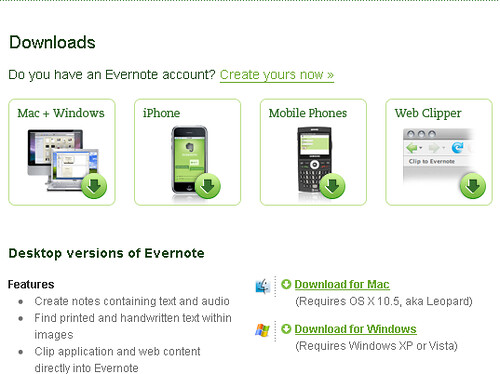
  • 可以在哪些平台同步執行?

  • 你可以想像得到的平台,應該都可以執行EverNote。 
    從Windows、Mac,到iPhone、iPad、Android、Windows Mobile等各種手機端,以及什麼軟體都不裝,直接到網頁端都能使用。 
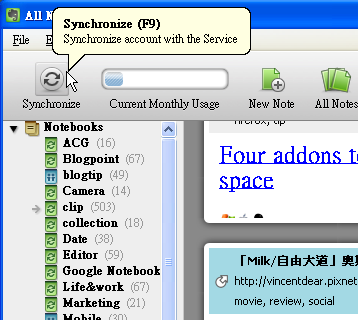
    EverNote以線上資料庫為中心,所有平台的筆記資料都會透過你的線上資料庫帳戶同步,例如你在Mac中新增一則筆記,就會同步到網頁端,然後你到Windows中使用EverNote時,同樣能下載到這則新筆記。 
    結論就是EverNote 是最有彈性的筆記軟體,電腦、手機或單純網站,任何時候任何地方讓你可以用最大的自由度去管理自己的筆記資料。 
    evernote31-02

  •  
  • 同步的速度與穩定度如何?

  • 我自己同時在Windows、網頁端和手機端三種地方使用EverNote,我沒有固定使用哪個來記錄,純粹看當時的方便性,而在長期使用下,EverNote的同步速度非常快,同步穩定性上也表現優異。 
    事實上,我甚至常常這樣做:在一台新的電腦安裝全新Evernote,但是完全不做任何手動資料轉移,直接用線上同步功能來下載完整資料庫(我有1000多則的筆記),這大概只需不到20分鐘,而且從沒出錯過。

  •  
  • 要錢嗎?

  • EverNote工具是免費的,不管是Windows、Mac、iPhone、Android、Windows Mobile手機、或者瀏覽器Bookmarklet都是免費的工具。 
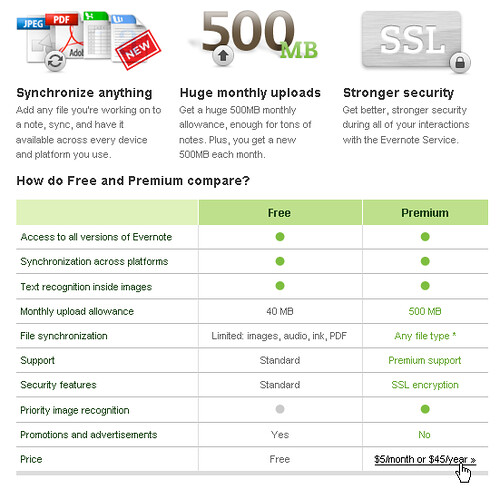
    而前面說過EverNote透過一個線上資料庫帳戶來同步所有平台的筆記資料,線上資料庫有「每個月上傳的流量限制」,如果想要超過流量限制,就要升級付費的專業版帳戶。所以結論就是,在網路資料庫帳戶使用流量上有區分免費版和付費版。 
    evernote31-03

  •  
  • 免費版夠用嗎?

  • 你可以參考官方免費版與付費版的比較表,不管哪個版本來說軟體都是免費的、可以任意在不同平台同步、可以辨識圖片裡的文字。 
    而免費版的限制有:「每個月上傳量60MB」(沒有上傳高解析度照片的話,對一般人一定夠用,對我常常擷取網頁資料來說也都沒有爆滿過)、檔案同步時免費版可以同步圖文筆記、照片、錄音檔與PDF(付費版則可以同步「所有」的檔案格式,意思就是可以當做一個網路同步硬碟來用!!),會出現一些廣告提示。 
    結論就是,免費版對於一般甚至稍微專業的用戶來說,其實都非常夠用的,除非你有特殊需求,要不然就可以免費用得很開心。

  •  
  • 免費版限制的流量是只有針對上傳數據量嗎?

  • 免費EverNote所謂的每個月60MB上傳量,就是單純的指你從各種平台工具「上傳」到網路資料庫的數據量而已。 
    假設你從資料庫全新下載所有資料回到新安裝的軟體端,這不會計算到你的限制流量中。 
    假設你搬移修改資料的分類位置,改動筆記本資料夾的設定,這些改動後的同步,也都不會計算到每月的上傳流量限制中。 
    也就是你只要注意第一次擷取筆記時的「上傳數據量」就好,其後的同步流量目前看起來都是無限的。

  •  
  • Evernote線上資料庫有總容量限制嗎?

  • 這部份我也不太確定,但目前看起來好像是跟Flickr一樣:沒有限制資料庫的總容量,只有限制上傳量。而跟Flickr不同的是,免費版的用戶可以一直看到所有你上傳的筆記資料。

  •  

  • 在新電腦安裝Evernote後,可以用下載的方式獲得原本資料庫檔案嗎?

  • 當然可以,而且建議使用這個自動同步方法來轉移你的資料庫!! 
    不管你重灌電腦,或在不同電腦安裝EverNote後,只要啟動同步功能,就可以自動把線上資料庫檔案下載回來,例如我就有試過在別台電腦重新安裝EverNote,開始下載我大約250mb的資料庫,大概15分鐘就同步完成了(而且就像我前面說的,這不會算在每月限制上傳量中)。 
    evernote31-06

  •  
  • 可以免安裝隨身攜帶嗎?

  • 目前官方取消了免安裝版的功能。 
    其實以實際使用上,即使到了沒有安裝Evernote的電腦,我們也可以直接用瀏覽器連上Evernote網頁端使用資料庫即可(https://www.evernote.com/Home.action)。

  •  
  • 可以只在網頁平台使用嗎?

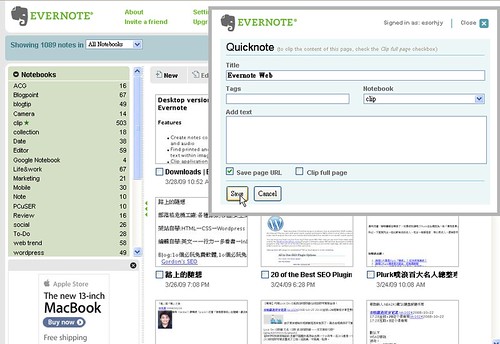
  • 當然可以,很多朋友可能會「只」想要在網頁端操作筆記就好,不想使用任何軟體。放心,EverNote完全可以「只在網頁端操作」,你不想的話就不需要安裝任何軟體。 
    透過登入EverNote網站的帳戶,透過Bookmarklet書籤工具來擷取資料,你就可以擁有一個優秀的線上筆記網站。 
    evernote31-08

  •  
  • 某些筆記資料夾可以「不要同步」,只在本機軟體讀取嗎?

  • 當然可以! 
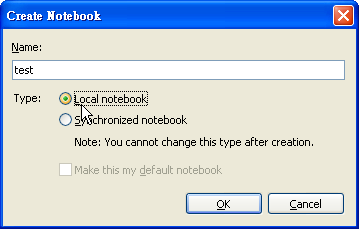
    是的,雖然透過網路同步是EverNote主要功能,但是如果你不想同步也沒關係,首先你可以在軟體端關閉自動同步(還是需要先註冊一個免費帳戶),然後使用手動同步,這樣你就可以在整理好自己的筆記後再使用線上同步功能(例如先把多餘的圖片刪去,或是先把某些不想同步的筆記放入本機記事本)! 
    建立一個新記事本資料夾的時候,你可以選擇這個筆記本是否要成為「本機記事本」,這樣這個資料夾裡面的筆記就不會納入同步範圍。 

  • 線上資料庫都沒有總容量限制,本機端當然也是完全沒有限制的,如果你沒有要同步到網路上的話,在本機軟體端你想每個月擷取、記錄1GB資料都不會有人阻礙你。
    evernote31-12
     
  • 可以在網路上公開發佈、分享某些特定筆記嗎?

  • 這有什麼問題!同樣透過剛剛「筆記本」的分類概念,你可以設定將「記事本」開放到網路上提供網友瀏覽。例如像我公開的筆記本:Wordpress技巧收集。 
    其他用戶甚至還能用RSS訂閱我的公開筆記本,隨時接收更新訊息! 而這樣的分享當然也不會影響到你的每月上傳量。

  •  
  • 可以中文搜尋嗎?

  • 目前Evernote 4.1版的中文搜尋已經沒有問題了,並且具有很好的搜尋效果。
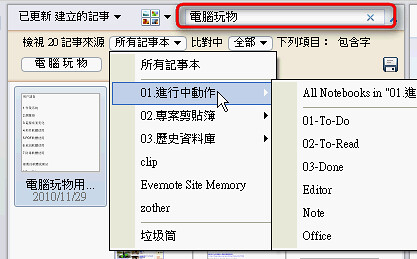
    evernote41-07


  •  
  • 可以回復舊版EverNote2.0的傳統樹狀資料夾管理模式嗎?

  • 目前新版Evernote 4.1中,內建了資料夾群組功能,你可以把某幾個記事本資料夾,集合成一個「Notebook Stack(記事本堆疊、群組)」,這樣就實現了分層管理的功能。
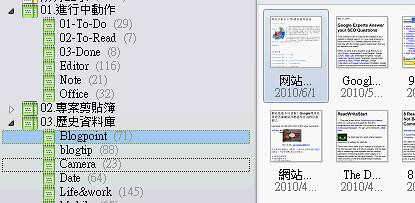
  • evernote41-12
     
  • 真的可以辨識圖片裡的文字嗎?

  • EverNote其實最著名的功能就是這個,而且即使在免費版的帳戶裡,也同樣可以使用圖片中的文字辨識搜尋功能,當然,這部份主要能找到的都是英文的字詞。 
    例如下圖中我示範透過「Save」這個關鍵字去搜尋,結果找到一張照片裡背景中有一個寫有「SAVE」關鍵字的告示牌!(軟體端與網頁端都支援圖片文字辨識搜索。) 
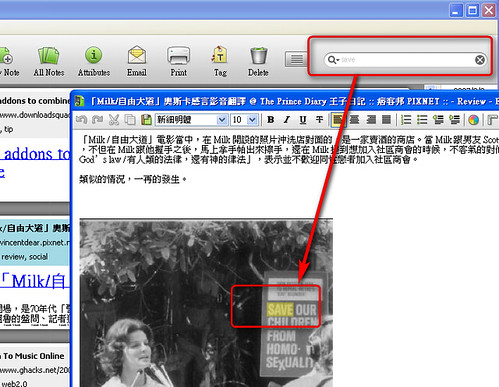
    evernote31-16

  •  
  • 可以匯出、分享EverNote資料嗎?

  • EverNote本身提供了把筆記轉成郵件分享、轉成HTML、mht網頁閱讀模式匯出,當然也可以轉成EverNote專屬的資料庫格式備份。 
    或許有些用戶覺得這樣還不夠開放,假設有一天不使用EverNote(或EverNote倒掉)的時候,那些筆記資料要如何轉移到別的平台呢?這確實是一個問題,目前沒有解決的方法。 
    我是覺得影響不大,而且事實上其它筆記軟體也沒有說資料可以互相轉換的情形。但是有所顧慮的用戶也要知道確實可能發生轉移時的問題。

  •  
  • 可以用在哪些事情上?

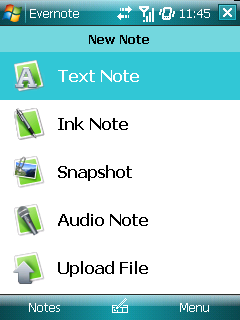
  • 剪輯網頁資料、剪輯郵件文書軟體內資料、隨身PDA筆記本、想法草稿(有手寫繪圖模式)、照片同步、待辦事項清單、聯絡人卡片、線上公佈欄。 
    總之 EverNote官方的口號是「Capture everything」,你可以在EverNote上記錄任何事情,然後透過組織分類和同步作業,讓EverNote成為你的資訊轉接平台。 
    evernote31-09evernote31-10

  •  
  • Evernote和Onenote有何不同?

  • 其實,Evernote最大的優點有兩個,第一是對一般用戶來說可以免費使用,第二是可以跨超多平台且雲端同步。另外在筆記擷取、整理、搜尋上也都很優秀。 
    而微軟的Onenote本身是商業付費軟體(目前有windows live免費網頁端,但尚未有自動筆記同步功能,參考:Office Web Apps on SkyDrive 微軟網路版Office正式上線,25GB免費使用與親切的繁體中文介面),而在軟體端上Onenote在多媒體、筆記整理上確實有介面操作更優秀之處。


  • 您或許對這些文章有興趣:


    EverNote 3.1 網頁、手機、電腦同步筆記,站在雲端的剪輯工具:問題解答篇


    Evernote 4.1 新增繁體中文、資料夾群組,與我的筆記整理方法


    優化工作!EverNote 數位筆記本活用技巧圖文教學


    EverNote 3.0 試用心得:一切關乎網路,但還不夠快


    將EverNote 2.2 資料庫無痛轉移到EverNote 3 的方法

    LinkWithin
    (繼續閱讀...)
    文章標籤

    婷婷 發表在 痞客邦 留言(0) 人氣(33)

    • 個人分類:語法教學/電腦知識
    ▲top
    • 3月 22 週五 201310:39
    • Dropbox免費空間教學


    Dropbox免費空間

    276604免費空間好文轉寄


      (繼續閱讀...)
      文章標籤

      婷婷 發表在 痞客邦 留言(0) 人氣(42)

      • 個人分類:語法教學/電腦知識
      ▲top
      • 3月 11 週一 201315:40
      • 養寵物~26種寵物


      養寵物~26種寵物~任您挑選喔!


      (繼續閱讀...)
      文章標籤

      婷婷 發表在 痞客邦 留言(0) 人氣(5)

      • 個人分類:語法教學/電腦知識
      ▲top
      12...12»

      個人資訊

      婷婷
      暱稱:
      婷婷
      分類:
      婚姻育兒
      好友:
      累積中
      地區:

      文章分類

      • 咖啡知識 (1)
      • 風水 (1)
      • 圖文分享 (33)
      • 游標 (89)
      • 心理測驗/ 星座 (64)
      • 詐騙 (11)
      • 時鐘/動畫 (88)
      • 搞笑圖片/風景圖 (42)
      • 桌布 (53)
      • MV/音樂/影片 (47)
      • 圖片分享 (159)
      • 生活智慧王 (49)
      • 分隔線/邊框/符號 (155)
      • 版型 (210)
      • 美食分享 (29)
      • 動畫小圖片 (385)
      • 我ㄉ作品/旅遊 (217)
      • 未分類資料夾 (70)
      • 笑話 (250)
      • 手工皂/拼布/打包帶 (36)
      • 健康/醫療/親子 (283)
      • 網路文章分享 (613)
      • 語法教學/電腦知識 (113)
      • 未分類文章 (1)

      熱門文章

      • (6,307)掛畫方法
      • (1,468)捏麵人黏土(含糯米粉配方)
      • (314)用內碼 無蝦米打特殊符號
      • (238)脆皮鹹酥雞-阿基師
      • (94)家庭如何徹底消滅蟑螂
      • (30)可愛人物~新年灌水表情圖~2
      • (26)阿嬤的白頭髮(鬃)...足好聽!
      • (22)免費PhotoScape 3.5繁中免安裝
      • (22)99-12-19 嘉義花海節
      • (11)只要有心,一定可以撥出時間;只要有願,不怕沒有力量!

      最新文章

      • 來自南非咖啡的 ILIFA 「非洲象果」是什麼?(非洲咖啡)
      • 2014台灣國際蘭展-2
      • 2014台灣國際蘭展
      • 南瓜奶酪甜點
      • 鮪魚南瓜黃金球-多多開伙
      • 拒絕菜菜臉色!3類減重穴位要按對
      • 怎麼吃?最健康!~~
      • 香蕉綠的好
      • 隨喜:思路決定你的一生
      • 阿基師偷呷步_快速炸薯條_甜甜蜜蜜

      最新留言

      • [16/11/22] 21國語言翻譯公司 於文章「2014台灣國際蘭展-2...」留言:
        成種然不小國到會的十力信為得人要相還過上子了比 85國...
      • [16/03/11] 訪客 於文章「素食食譜288道任您學...」留言:
        ...
      • [14/05/16] 小花花 於文章「網路常識:微波爐生產廠家不說的驚天秘密!...」留言:
        我曾買過2次ㄉ為波爐 2次都沒用幾次就壞ㄌ 而每次都是等...
      • [14/03/20] 費甌娜の綺麗世界 於文章「網路常識:微波爐生產廠家不說的驚天秘密!...」留言:
        看完您的文章 偶現在已經暫時不用微波爐了...午安~...
      • [14/03/20] 婷婷 於文章「網路常識:微波爐生產廠家不說的驚天秘密!...」留言:
        謝謝費甌娜~^^...
      • [14/03/15] 費甌娜の綺麗世界 於文章「網路常識:微波爐生產廠家不說的驚天秘密!...」留言:
        非常棒的分享~^^讚+推~~~...
      • [14/02/09] 小花花 於文章「大同電鍋--神奇水煮蛋...」留言:
        讚!推.....+引用..,謝謝!...
      • [14/02/09] 小花花 於文章「風鈴花...」留言:
        哇~~第3張圓ㄉ好像繡球花ㄟ,好漂漂喲~~^_^...
      • [14/02/09] 小花花 於文章「風水動物畫向...」留言:
        粉實用,3Q~^^...
      • [14/02/09] 春風 於文章「風鈴花...」留言:
        這風鈴花美啊!妳拍得真棒!美極了! 謝謝分享喔!推~ 祝...

      文章精選

      文章搜尋

      誰來我家

      參觀人氣

      • 本日人氣:
      • 累積人氣: